
Как раздать вайфай с впн happ
Две схемы раздачи — выберите одну
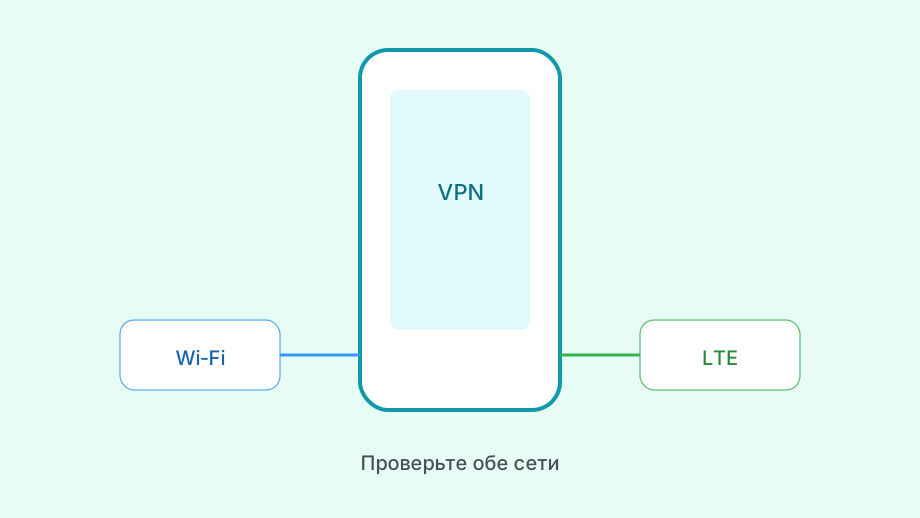
Схема A: Happ с Connect на телефоне-модеме, затем точка доступа. Ноутбук получает уже обёрнутый трафик и может жить без своего клиента.
Схема B: телефон только раздаёт чистый интернет (Happ выключен), туннель поднимает Happ на ноутбуке или планшете. Диагностика проще, батарея модема живёт дольше.
Двойной туннель — VPN на модеме и VPN на ноуте «для надёжности» — даёт дикий пинг и обрывы. Оставьте один конец.
На части Android включение hotspot рвёт VPN или наоборот. Это ограничение прошивки: тогда переносите туннель на клиент (схема B).
iPhone как Personal Hotspot чаще спокойно отдаёт интернет; Happ удобнее держать на Mac. Меньше сюрпризов с модемом.
USB‑модем и Bluetooth‑раздача подчиняются той же логике одного конца туннеля. Меняется транспорт, не модель доступа.
Раздача с VPN не заменяет отдельный слот постоянному пользователю. Если ноут нужен каждый день — поставьте Happ на него и свой URL, а телефон оставьте модемом без туннеля.
На слабом LTE схема A быстро упирается в нагрев: модем и шифрует, и раздаёт. Для созвонов лучше схема B или проводной USB‑tethering без лишней радиоточки.
- Схема A
- VPN на телефоне + hotspot
- Схема B
- Hotspot чистый, VPN на клиенте
- Запрет
- Два VPN подряд
- Доступ
- Свой URL Nasa VPN
Практика схемы A: туннель на модеме
Импортируйте свой профиль в Happ на телефоне. Оформите доступ в боте Nasa VPN или на странице оплаты, если карточки ещё нет.
Connect → убедитесь, что мессенджер/сайт открывается. Только потом включайте точку доступа.
На ноутбуке подключитесь к SSID телефона. Не ставьте второй Happ «на всякий», пока тестируете схему A.
Проверьте IP/сервис на ноуте. Если виден тот же выход, что у телефона с VPN — раздача идёт через туннель.
Питание: держите модем на зарядке. Раздача + VPN быстро сажают батарею и провоцируют троттлинг.
Если hotspot гаснет при Connect — переключитесь на схему B. Смена узла в Happ это не лечит.
Не шарьте один и тот же ключ: модем с профилем A и ноут с копией того же URL выбьют друг друга из слота.
Имя сети лучше не оставлять заводским «AndroidAP»: в людном месте к нему цепляются чаще. Свой SSID + пароль снижают случайный трафик.
Если ноут видит Wi‑Fi, но DNS не резолвит — на модеме снимите Kill Switch на минуту теста. Иногда при полумёртвом туннеле KS режет раздачу целиком.
- Живой профиль + Connect на телефоне
- Включить точку доступа
- Подключить ноут без второго VPN
- Проверить сервис на ноуте
- Держать модем на зарядке
Практика схемы B: туннель на клиенте
На телефоне Disconnect Happ (или не импортируйте профиль на модем вовсе). Включите обычную раздачу.
Перед деталями имеет смысл освежить Оплатить VPN Happ на happpayonline.digital — дальше только нюансы вашей ситуации.
На ноутбуке поставьте официальный Happ, импортируйте свой URL — лучше отдельный слот, не копию телефонного ключа, если телефон тоже иногда в VPN.
Connect на ноуте → тест сайта. Модем при этом только тащит пакеты оператора.
Плюс схемы: можно чинить VPN, не рвая интернет остальным в hotspot. Минус: на каждом клиенте нужен свой профиль/слот.
Если ноут и телефон оба с одним ключом онлайн — снова лимит устройств. Для семьи сразу закладывайте слоты в тарифе на кассе.
На общественном Wi‑Fi схема B часто стабильнее: телефон как модем через LTE, а Happ на ПК выбирает узел без капризов OEM‑hotspot.
Обновите подписку на ноуте на стабильной сети до поездки. В поле Update через чужой LTE может не пройти.
| Проблема | Схема | Что проверить |
|---|---|---|
| Hotspot гаснет с VPN | A | Перейти на B |
| Дикий пинг | A+B сразу | Оставить один туннель |
| Ноут без сайтов | A | Connect на модеме жив? |
| Выбивает телефон | оба | Разные профили/слоты |
| Пустой Happ на ноуте | B | Свой URL из бота |
Слоты, безопасность и чужие в вашей сети
Пароль WPA2/WPA3 на точке доступа — обязателен. Открытый «раздаю вайфай с VPN» в поезде = чужие на вашем LTE и на вашем слоте, если ключ на модеме.
Не показывайте QR подписки гостю «чтобы быстрее». Гостю — отдельная выдача или пусть сидит в схеме A без своего Happ.
ТВ и приставки через hotspot часто держат сессию долго: учитывайте слот, если на ТВ тоже стоит клиент.
Корпоративный ноут с Always-On поверх схемы A даст конфликт. На работе лучше схема B только на личном устройстве.
После гостевого вечера выключите hotspot и смените пароль, если раздавали в шумном месте.
Доступ по‑прежнему оформляется в боте Nasa VPN / на странице оплаты. Раздача Wi‑Fi оплату не заменяет.
Гость с ноутбука может включить свой Happ поверх вашей схемы A — получится двойной туннель и жалобы «раздача тормозит». Предупредите: либо ваш модем с VPN, либо его клиент, не оба.
Умные розетки и IoT в вашей точке доступа VPN не нужен: пусть сидят в гостевой сети без туннеля, если прошивка роутера/телефона это умеет. Иначе жрут LTE зря.
После долгой раздачи перезапустите Happ на модеме: некоторые прошивки «залипают» в состоянии, когда hotspot жив, а туннель уже полумёртвый.
Итог по раздаче
Раздать вайфай с VPN Happ можно, если туннель живёт на одном конце, профиль свой, слоты не конфликтуют, а hotspot не спорит с прошивкой.
Начните с оплаты и выдачи, если URL ещё нет. Потом выберите схему A или B под батарею и капризы Android/iOS.
В дороге удобнее заранее сохранить QR офлайн и проверить обе схемы дома: что скажет прошивка при Connect + hotspot, вы узнаете до поезда, а не на перроне.
Если ноут критичен по стабильности — схема B почти всегда предсказуемее. Схему A оставляйте для «быстро показать сайт гостю с планшета без установки».
Не используйте раздачу как замену отдельному слоту для постоянного пользователя. Человеку, которому VPN нужен каждый день, выдайте свой ключ через бота.
Итог: точка доступа — труба, Happ — клиент, Nasa VPN — источник узлов. Соберите цепочку один раз осознанно — и не смешивайте два туннеля «на всякий случай».
Если после всех проверок ноут всё равно «мимо туннеля», сравните внешний IP на модеме с Connect и на ноуте в браузере. Разные адреса = раздача идёт мимо Happ, и схему нужно собрать заново.